

Comment installer Proxmox sur un Raspberry Pi
Installer Proxmox sur un Raspberry Pi
Section intitulée « Installer Proxmox sur un Raspberry Pi »Proxmox a annoncé officiellement en début d’août 2026 la compatibilité de Proxmox Virtual Environment pour les plateformes ARM 64-bits. Il faut cependant posséder une machine avec UEFI, et les Raspberry Pi ne sont officiellement pas supportés. Nous allons voir comment quand même l’installer.
Pour la démonstration, j’ai à disposition un Raspberry Pi 5 de 8 GB connecté au réseau via RJ45. L’OS doit être un Raspberry Pi OS Lite sous Trixie minimum ou tout autre OS Debian Trixie compatible. Pour la réalisation de ce tutoriel, je vous conseille de passer en root. Sinon, ajoutez sudo en début de commande.
-
Désactiver cloud-init
Section intitulée « Désactiver cloud-init »Pour configurer Proxmox VE, nous allons devoir modifier la gestion du réseau. Pour éviter d’écraser la configuration à chaque redémarrage, mais tout en conservant la capacité à lancer des VM avec cloud-init, nous allons désactiver la gestion de cloud-init de la machine sans le désinstaller :
Fenêtre de terminal touch /etc/cloud/cloud-init.disabledAprès cette étape, nous pouvons reprendre la documentation d’installation officielle en sautant l’étape d’installation du noyau de Proxmox.
-
Configurer le réseau
Section intitulée « Configurer le réseau »Dans cet exemple, le Raspberry Pi utilise
192.168.3.50et la passerelle192.168.3.1. Adaptez ces deux valeurs à votre réseau.Configurez le nom d’hôte. Remplacez
127.0.0.1devant votre nom d’hôte par votre IP :Fenêtre de terminal nano /etc/hostsFenêtre de terminal ...192.168.3.50 pve2 pve2127.0.0.1 localhost...Vous pouvez vérifier la prise en compte de la modification en tapant :
hostname --ip-addressProxmox utilise
ifupdown2, installez le et supprimezNetworkManager:Fenêtre de terminal apt install -y ifupdown2apt autopurge -y network-managerÉditez ensuite le fichier interface pour créer le pont, en l’adaptant avec votre IP et passerelle :
Fenêtre de terminal nano /etc/network/interfacesauto loiface lo inet loopbackiface eth0 inet manualauto vmbr0iface vmbr0 inet staticaddress 192.168.3.50/24gateway 192.168.3.1bridge-ports eth0bridge-stp offbridge-fd 0 -
Ajouter le dépôt Proxmox VE
Section intitulée « Ajouter le dépôt Proxmox VE »Fenêtre de terminal cat > /etc/apt/sources.list.d/pve-install-repo.sources << 'EOF'Types: debURIs: http://download.proxmox.com/debian/pveSuites: trixieComponents: pve-no-subscriptionSigned-By: /usr/share/keyrings/proxmox-archive-keyring.gpgEOFTéléchargez ensuite la clé gpg :
Fenêtre de terminal wget https://enterprise.proxmox.com/debian/proxmox-archive-keyring-trixie.gpg \-O /usr/share/keyrings/proxmox-archive-keyring.gpg -
Mettre Debian à jour
Section intitulée « Mettre Debian à jour »Faites un petit ménage de printemps en disposant des derniers paquets et en nettoyant ce qu’il reste des anciens.
Fenêtre de terminal apt updateapt -y full-upgradeapt -y autopurge -
Installer Proxmox VE
Section intitulée « Installer Proxmox VE »Installez les principaux composants :
Fenêtre de terminal apt install -y proxmox-ve postfix open-iscsi chronySupprimez ensuite
os-proberqui peut parfois poser problème :Fenêtre de terminal apt autopurge -y os-proberLe dépôt Enterprise est installé par défaut, si vous n’avez pas de souscription, désactivez-le :
Fenêtre de terminal echo 'Enabled: no' >> /etc/apt/sources.list.d/pve-enterprise.sourcesPuis vérifiez que tout c’est bien passé :
Fenêtre de terminal systemctl --failedLa commande doit seulement vous retourner une erreur :
Fenêtre de terminal UNIT LOAD ACTIVE SUB DESCRIPTION● watchdog-mux.service loaded failed failed Proxmox VE watchdog multiplexerLegend: LOAD → Reflects whether the unit definition was properly loaded.ACTIVE → The high-level unit activation state, i.e. generalization of S>SUB → The low-level unit activation state, values depend on unit typ>Nous allons régler ce problème mineur par la suite.
-
Créer l’utilisateur Proxmox VE
Section intitulée « Créer l’utilisateur Proxmox VE »Par défaut, Raspberry Pi OS configure un utilisateur avec
sudoet le compte root sans mot de passe. Le seul compte configuré avec l’authentification PAM pour accéder à l’administration estroot, mais vous n’aurez pas de mot de passe. Vous pouvez créer un mot de passe pourrootou, plus simple, créer un compte Proxmox d’administrateur pour votre utilisateur.Par exemple :
Fenêtre de terminal pveum user add admin@pamAttribuez-lui les droits administrateur :
Fenêtre de terminal pveum acl modify / --users admin@pam --roles AdministratorRemplacez
adminpar le nom du compte que vous souhaitez utiliser. -
Accéder à Proxmox VE
Section intitulée « Accéder à Proxmox VE »Depuis un navigateur :
https://192.168.3.50:8006Remplacez
192.168.3.50par l’adresse IP configurée précédemment.Connectez-vous avec votre utilisateur
@pam. -
Désactiver le watchdog
Section intitulée « Désactiver le watchdog »Raspberry Pi OS et Proxmox VE ont chacun un watchdog, pour éviter les conflits, on désactive celui de Raspberry Pi OS. Créez le répertoire :
Fenêtre de terminal mkdir -p /etc/systemd/system.conf.dPuis créez le fichier de configuration :
Fenêtre de terminal cat > /etc/systemd/system.conf.d/99-no-watchdog.conf <<'EOF'[Manager]RuntimeWatchdogSec=0EOFRedémarrez pour appliquer ce changement.
Fenêtre de terminal rebootAu redémarrage, retapez :
Fenêtre de terminal systemctl --failedQui vous retournera cette fois-ci :
UNIT LOAD ACTIVE SUB DESCRIPTION0 loaded units listed.
Proxmox sur Raspberry Pi
Section intitulée « Proxmox sur Raspberry Pi »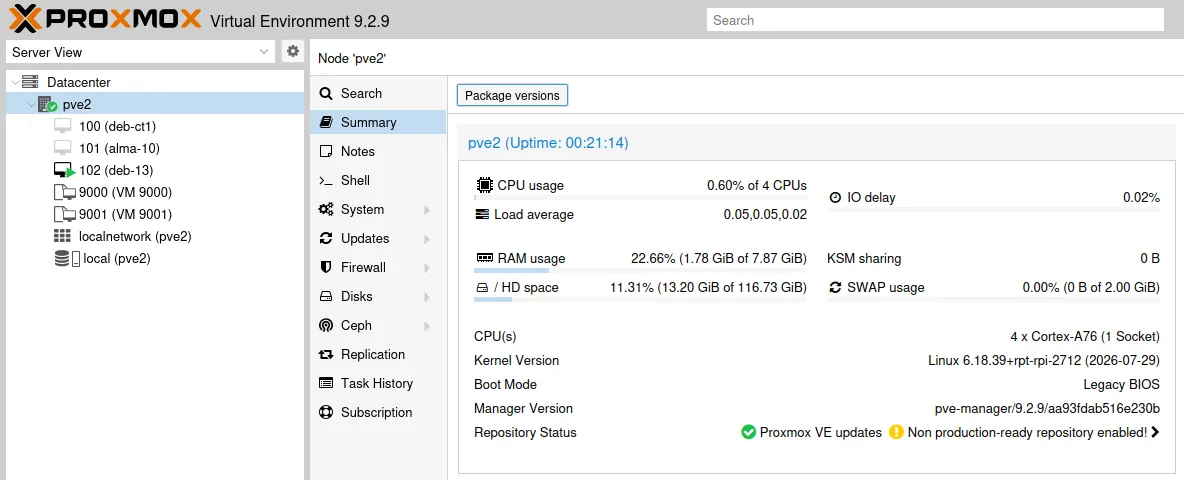
Cette installation permet d’expérimenter Proxmox VE sur ARM64 sur un Raspberry Pi. Vous pouvez tester vos VM et LXC préférés, pensez à bien prendre les versions ARM64. Les heureux possesseurs de plusieurs Raspberry pourront peut-être même expérimenter en cluster.
En revanche, cette solution ne doit pas être considérée comme une installation Proxmox officiellement supportée pour un serveur de production. Au-delà de la faible puissance, je m’interroge sur la durée de vie de la carte SD pour ce type d’usage. L’utilisation avec un M.2 serait probablement plus pertinente.
Pour un serveur Proxmox classique et officiellement supporté, privilégiez une machine x86-64 ou ARM-64 UEFI. Des projets UEFI existent notamment pour les Raspberry PI 4 et 5, à tester !
Si ça vous intéresse d’installer une version chiffrée de Raspberry Pi OS, vous pouvez trouver la méthode sur mon blog.