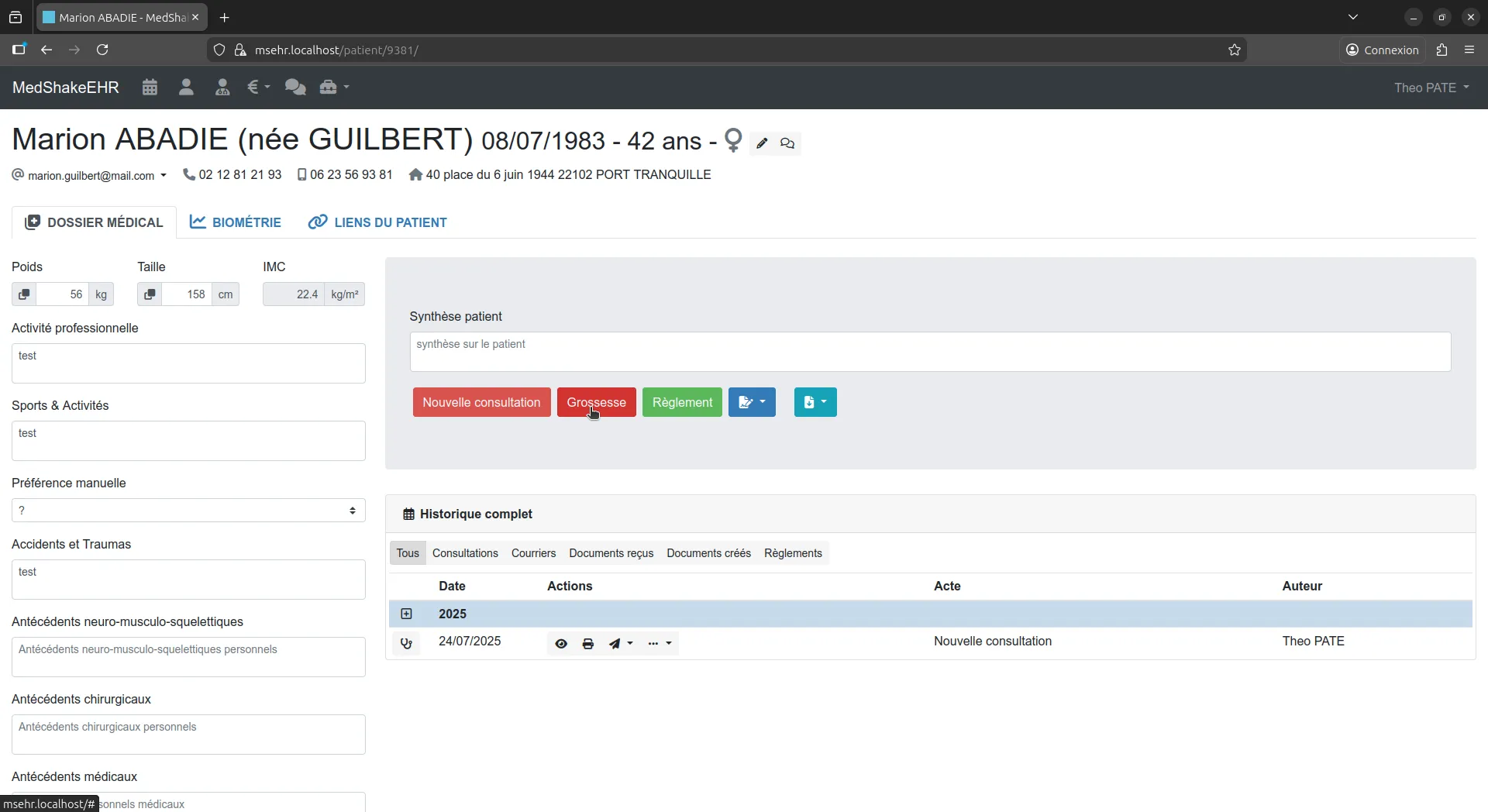
Personnaliser un formulaire de consultation
Les données présentées dans ce guide sont toutes fictives et générées aléatoirement avec le script VillagePeople du projet MedShake.
Création de votre formulaire personnalisé
Section intitulée « Création de votre formulaire personnalisé »Rendez-vous dans Configuration > Paramètres avancés > Edition des formulaires et appuyez sur l’icône loupe de Formulaires de consultation.
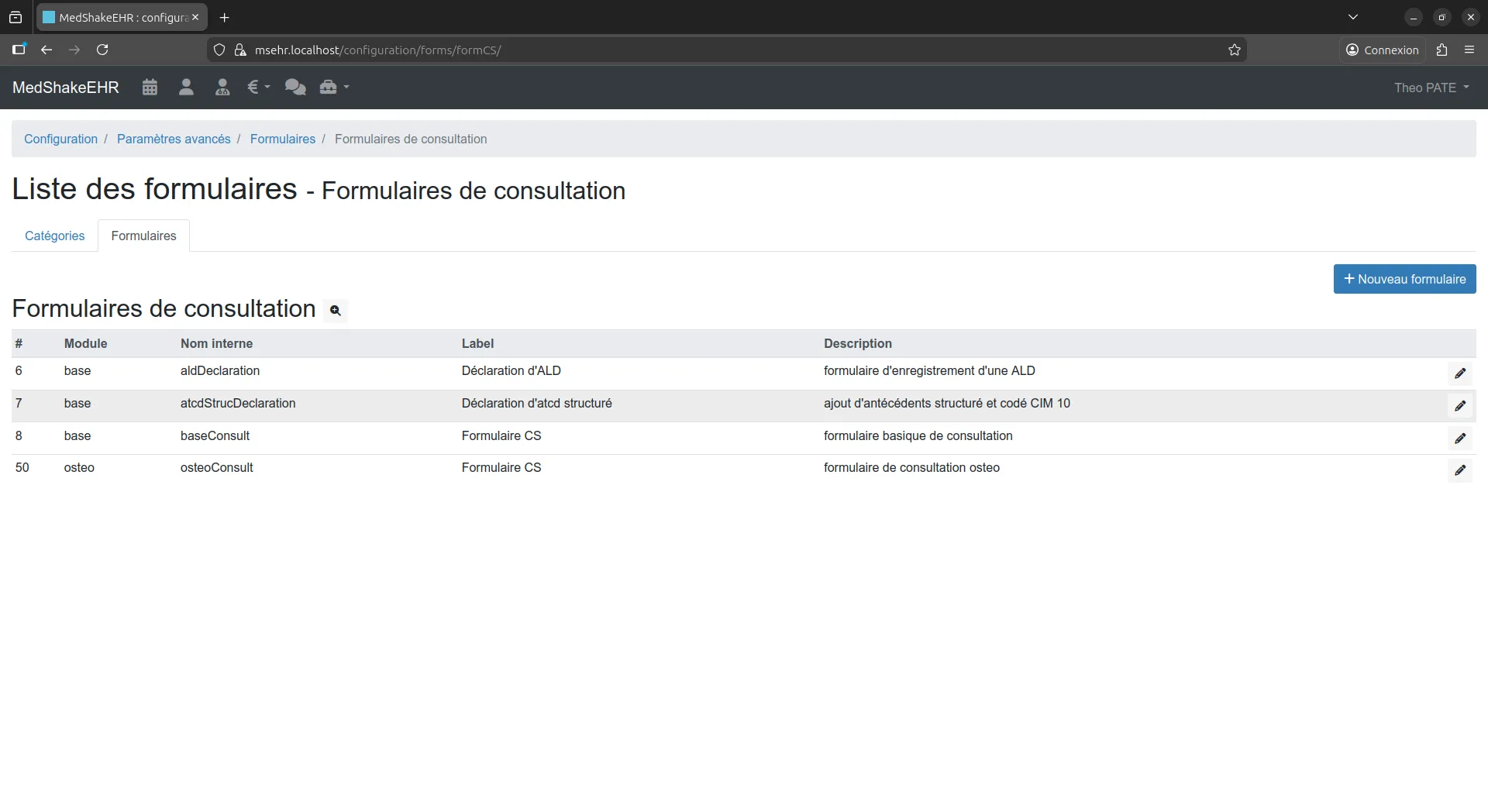
Cliquez sur le bouton Nouveau formulaire. Remplissez le Nom à usage interne, son Nom sa Description, le Module concerné et sa Catégorie puis Sauvegarder
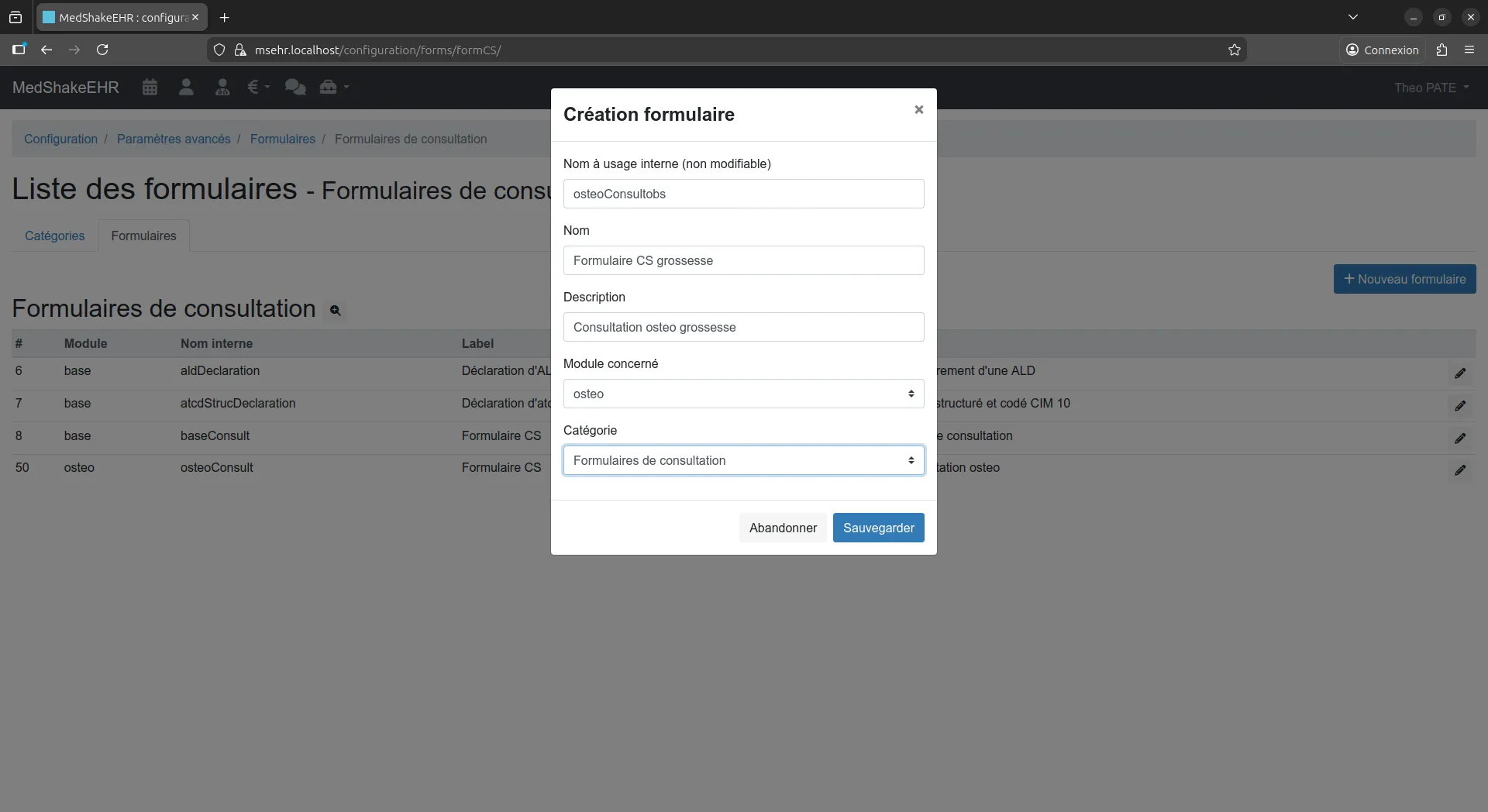
Cliquez ensuite sur l’icône crayon pour l’éditer. Dans l’onglet Paramètres Généraux vous pouvez lui associer un modèle d’impression. Dans Structure, vous allez pouvoir organiser votre formulaire. C’est du yaml il faut donc commencer le fichier par --- et le finir par .... La documentation officielle détails très bien la structure à adopter. Dans la colonne de droite, vous pouvez retrouver tous les champs disponibles.
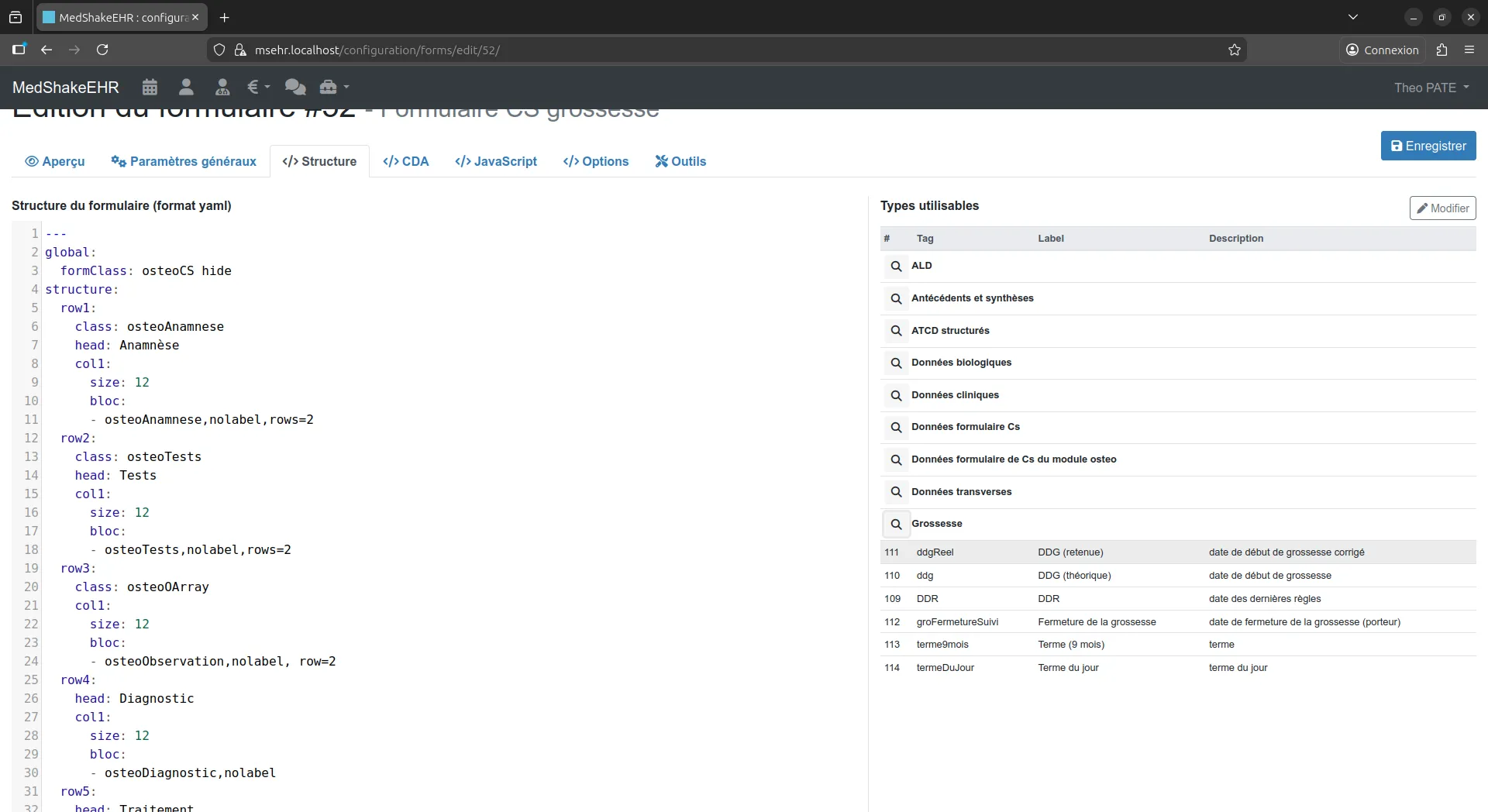
Vous pouvez ajouter du javascript dans l’onglet du même nom, et vous pouvez retrouver le code de création et de mises à jour sql dans l’onglet Outils.
Enregistrez vos modifications.
Lier un formulaire à une consultation
Section intitulée « Lier un formulaire à une consultation »Rendez-vous dans Configuration > Paramètres avancés > Données > Consultations et copiez une consultation existante pour partir d’un modèle.
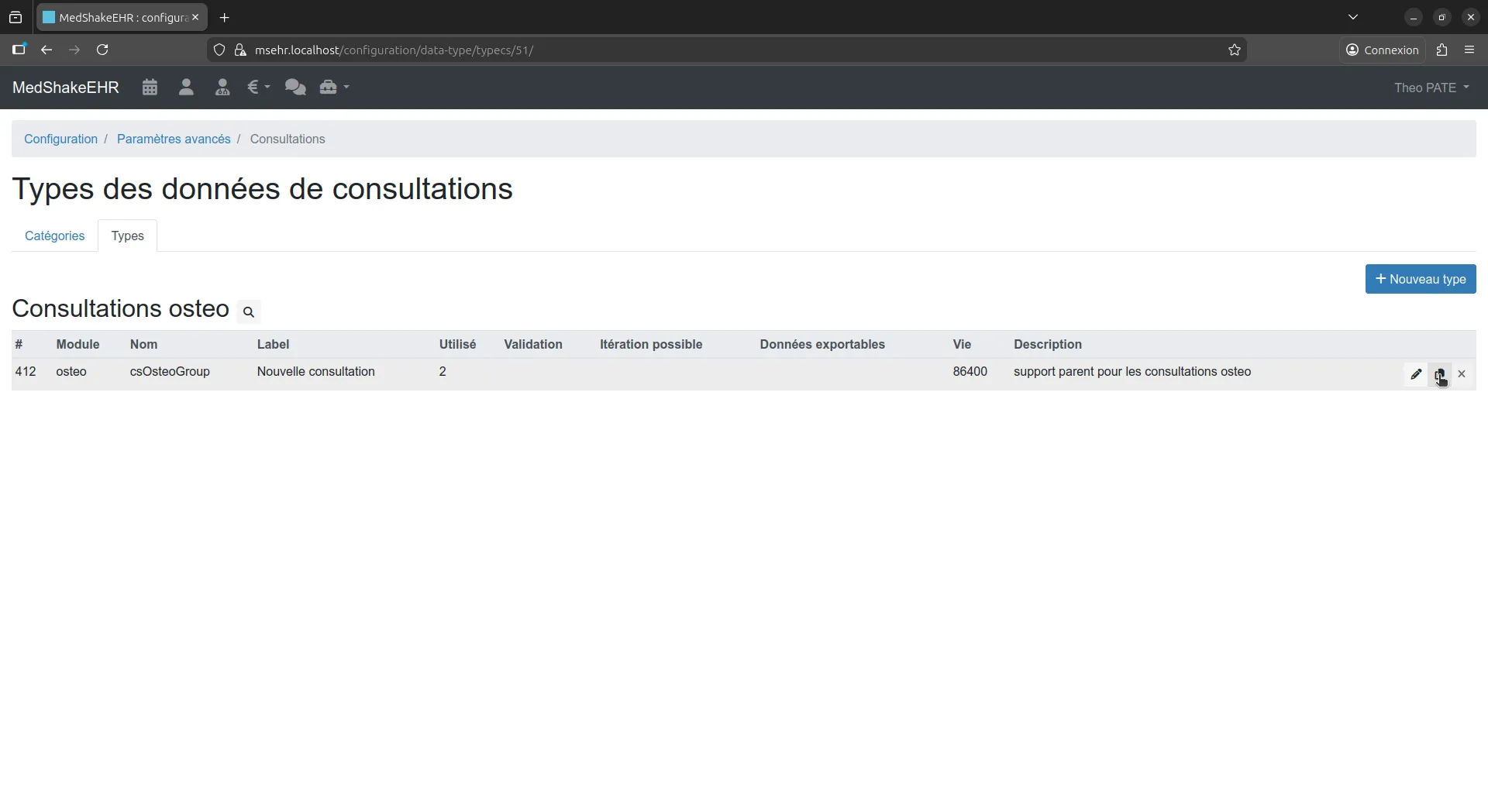
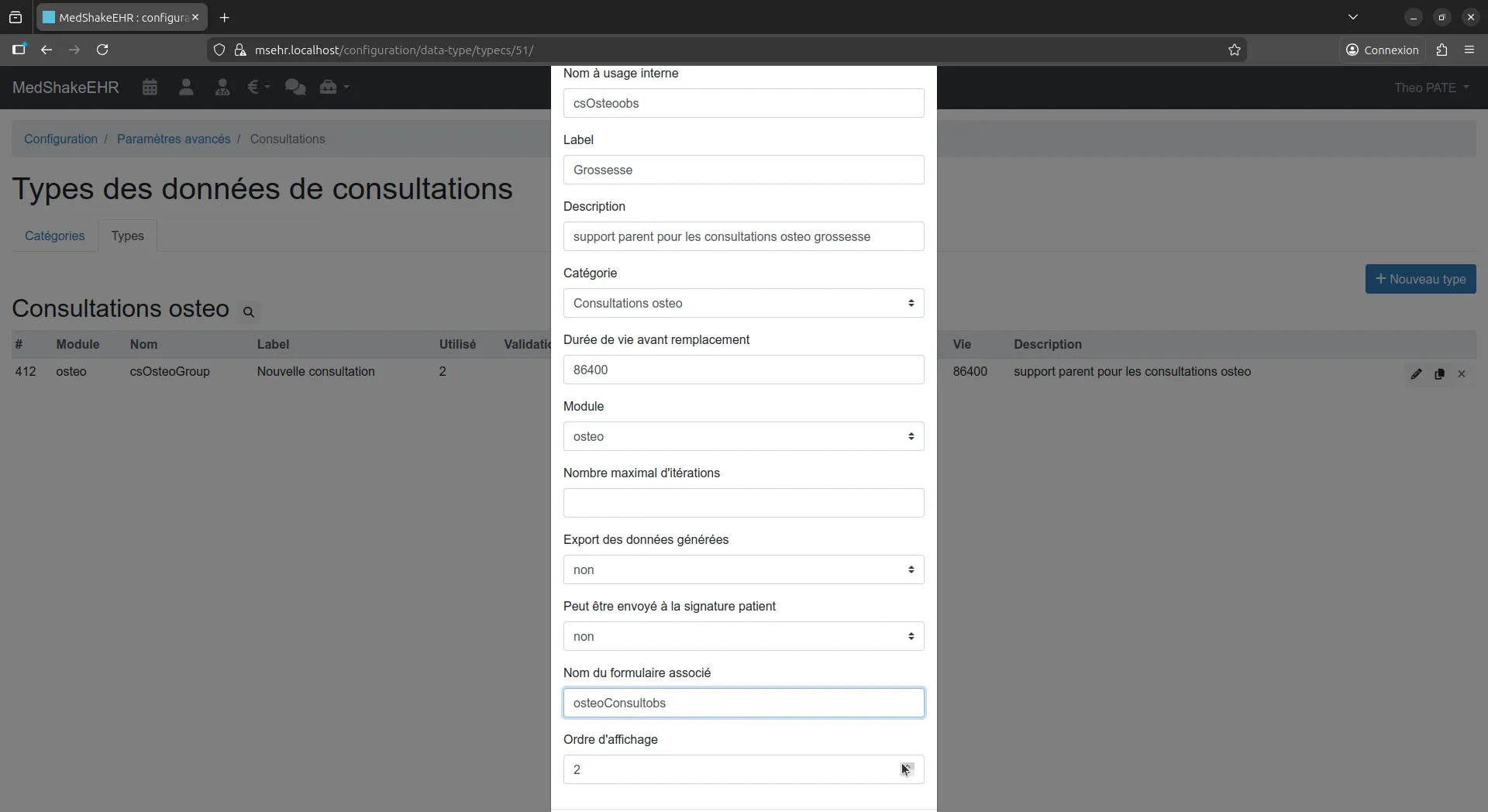
Dans la fenêtre qui s’ouvre, donnez un nom interne, un label et une description. Vous pouvez laisser les champs Catégories, Durée de vie avant remplacement, nombre maximales d'itérations tel quel. Faite correspondre le bon module. Choisissez si vous voulez rendre les données exportables ou rendre le formulaire disponible à la signature électronique. Dans Nom du formulaire associé, tapez le nom à usage interne que vous avez donné à votre formulaire dans l’étape précédente.
Vous retrouvez maintenant votre consultation dans votre dossier patient.