

Sauvegarder et restaurer MedShakeEHR
This content is not available in your language yet.
Fichiers web
Section intitulée « Fichiers web »Utilisez votre logiciel de sauvegarde préféré pour sauvegarder régulièrement les fichiers. Si vous avez un trou de mémoire de la localisation des fichiers, vous pouvez retrouver l’information dans Configuration > Paramètres globaux > webDirectory, sauvegardez à partir du dossier avant public_html.
Exemple simple avec rsync pour une installation contenu dans /opt/ehr :
rsync -av /opt/ehr /dossierdebackupBase de données
Section intitulée « Base de données »Sauvegardes logiques
Section intitulée « Sauvegardes logiques »Tâche cron
Section intitulée « Tâche cron »Vous pouvez planifier des sauvegardes automatiques à intervalles réguliers.
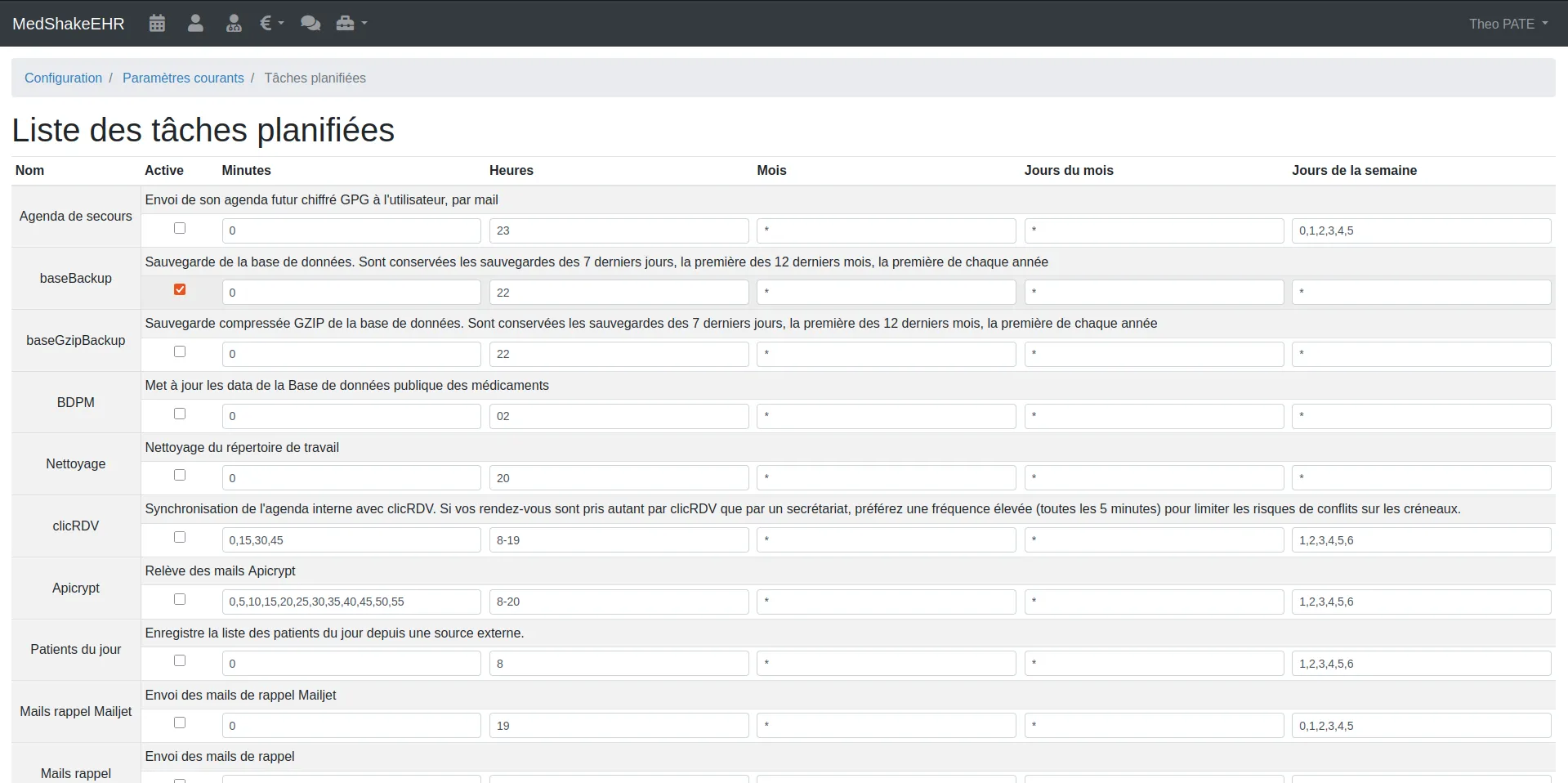
- Rendez-vous dans
Configurations > Tâches planifiées. - Cochez soit
baseBackup, soitbaseGzipBackup(fait la même chose quebaseBackupmais compresse la sauvegarde.). L’exemple déjà rempli fait une sauvegarde tous les jours de la semaine. Pour une sauvegarde uniquement le lundi à 20:30 il faudra remplir dans l’ordre :* * * * 1. Pour le premier jour du mois, ça sera :* * * 1 *.
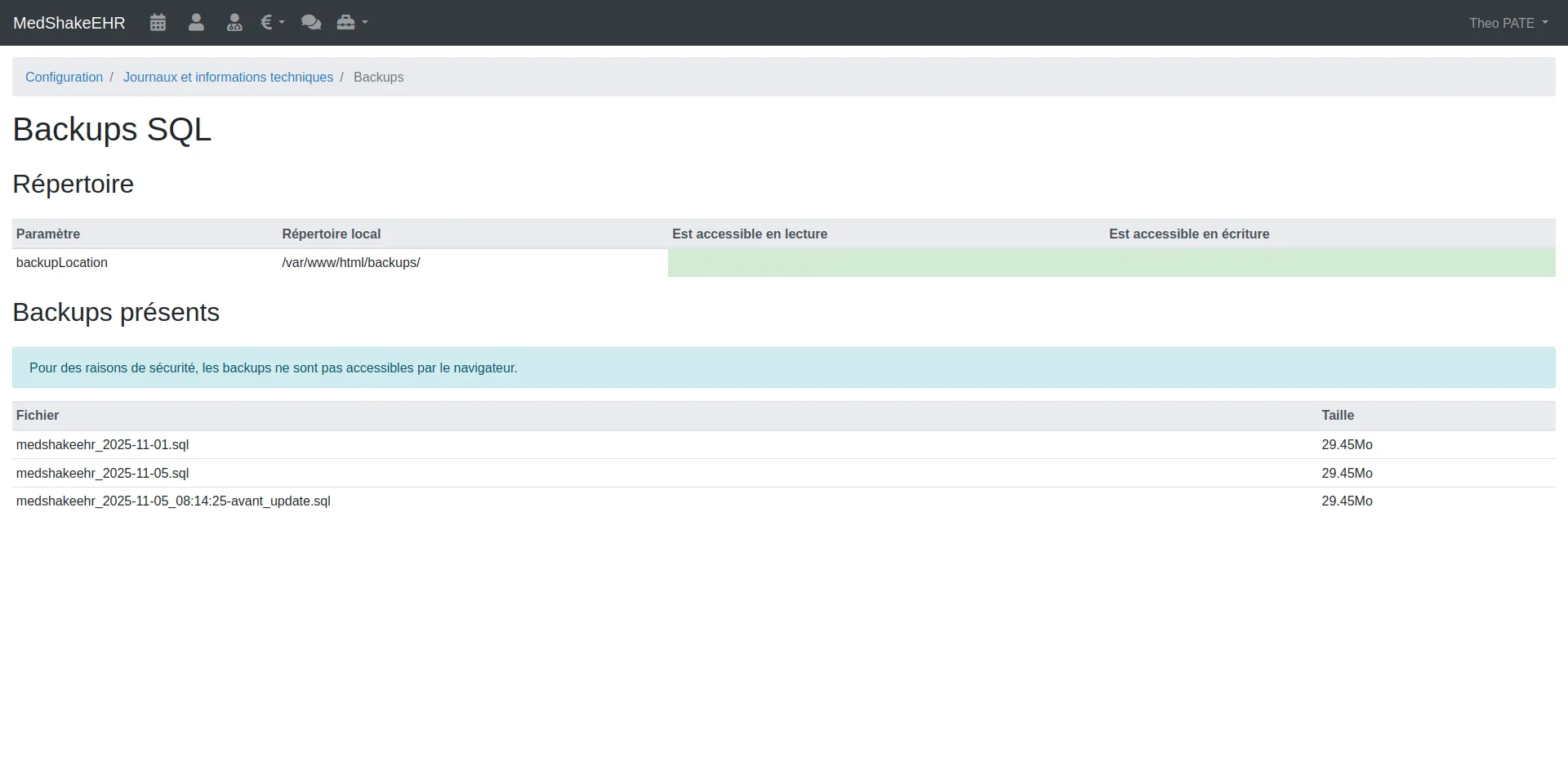
Vous pouvez vérifier la bonne exécution du cron en vous rendant sur Journaux et informations techniques > listes des backups SQL.
Via Adminer
Section intitulée « Via Adminer »- Rendez-vous dans
Journaux et informations techniques > Installer Adminerpour accéder à la base SQL. - Un encart rouge apparait, appuyez sur
login. - Sur l’interface d’Adminer allez dans
Exporter, en sortie, sélectionnezenregistrer, vous pouvez laisser le reste par défaut. - Une fois finit, désactivez le script.
Via mysqldump
Section intitulée « Via mysqldump »- Ouvrez un terminal et tapez la commande suivante :
mysqldump --databases medshakeehr -u=votreutilisateur -p > medshakeehr-dump.sql, en remplaçant avec vos informations. - Tapez le mot de passe de la base de données pour finaliser l’export.
Restaurations logiques
Section intitulée « Restaurations logiques »Ouvrez un terminal et tapez la commande suivante en remplaçant avec vos informations :
mysql -u root -pCREATE DATABASE medshakeehr;exitmysql -u votreutilisateur -p medshakeehr < medshakeehr-dump.sqlSauvegardes et restorations physiques
Section intitulée « Sauvegardes et restorations physiques »Sauvegardes plus lourdes, que vous pouvez faire par exemple lors d’un changement de serveur.
Installez mariadb-backup : sudo apt install mariadb-backup
Créez l’utilisateur mariadb-backup avec les bons droits, pensez à personnaliser vos mots de passe :
mysql -uroot -pmotdepasserootCREATE USER 'mariadb-backup'@'localhost' IDENTIFIED BY 'mypassword';GRANT RELOAD, PROCESS, LOCK TABLES, BINLOG MONITOR ON *.* TO 'mariadb-backup'@'localhost';Lancez la sauvegarde :
mariadb-backup --backup \ --target-dir=/var/mariadb/backup/ \ --user=mariadb-backup --password=mypasswordLe dossier d’arrivée doit être vide.
Lancez la préparation du dossier de backup :
sudo mariadb-backup --prepare \ --target-dir=/var/mariadb/backup/La préparation est version dépendante donc si la version de mariadb est supérieure sur le nouveau serveur, exécutez la préparation dessus.
Une fois préparé, vous pouvez transférer le contenu de la nouvelle installation directement via Rsync par exemple ou toujours avec mariadb-backup. Mariadb doit être stoppé le temps de l’opération et /var/lib/mysql doit être vide. Il faut ensuite réattribuer les bons droits au dossier.
sudo systemctl stop mariadb.service# rsync direct possiblesudo mariadb-backup --copy-back \ --target-dir=/var/mariadb/backup/chown -R mysql:mysql /var/lib/mysql/sudo systemctl start mariadb.service